バッファローの中継器を付けたら親機も中継器もつながらない…ネットが使えなくなった時の原因と対処法(やさしく解説)
 admin_azuki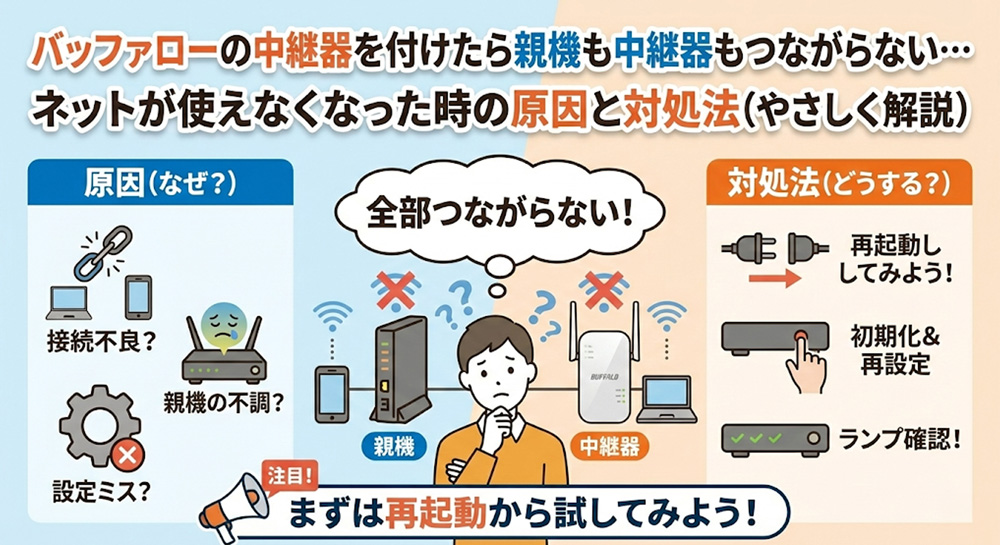
※本記事にはアフィリエイトリンク(広告)が含まれることがあります。
「BUFFALO(バッファロー)の中継器を買って付けたら、親機にも中継器にもつながらなくなってネットが死んだ…」
これ、めちゃくちゃ焦るやつだけど、わりと“あるある”です。
中継器は便利な反面、設定や置き場所でWi-Fiが混乱すると、スマホやPCが「どれに繋げばいいの?」状態になって、結果“全部つながらない”みたいに見えることがあります。
この記事は、難しいことを抜きにして **「再起動 → 元に戻す → 近くで設定し直す」**の順で直せるように書いてます。
まず最初に:いきなり設定を触る前に「再起動」から試そう(これが一番早い)
トラブル時は、まず“通信の詰まり”を解消するのが先です。
順番が大事なので、この通りにやってみてください。
✅ 再起動の正しい順番
- 中継器の電源を抜く(一旦外す)
- 親機(ルーター)の電源を抜く
- 30秒待つ(ここ重要)
- 親機の電源を入れる → ランプが落ち着くまで待つ(1〜3分)
- 最後に中継器の電源を入れる
ここでネットが戻ったら勝ち。戻らなければ次へ。
いったん復旧:中継器を外して「親機だけ」に戻す
再起動してもダメなら、まず生活を復旧させます。
- 中継器はコンセントから抜いたままにする
- スマホ/PCのWi-Fiを OFF→ON(または機内モードON→OFF)
- **親機のWi-Fi(いつものSSID)**に繋ぎ直す
ここで親機に戻れたら、原因は“中継器側の設定/置き場所”の可能性が高いです。
親機に戻れないなら、親機側のトラブルも混ざってるので「親機の再起動」をもう一度丁寧にやってみてください。
原因あるある①:端末が“親機と中継器を行ったり来たり”して迷子
中継器を付けると、Wi-Fiが増えます。
- 親機のWi-Fi
- 中継器のWi-Fi(同じ名前のこともあれば、別名のことも)
端末が弱い電波にしがみつくと、見た目は「繋がってるのにネット出ない」「どっちにも繋がらない」になりがち。
✅ 対処(簡単で効く)
- スマホのWi-Fi設定で、該当SSIDを一度 「このネットワーク設定を削除(忘れる)」
- もう一度パスワードを入れて繋ぎ直す
※可能なら 5GHz(〜5G/〜A等) を優先すると安定しやすいことが多いです。
原因あるある②:中継器の置き場所が悪い(遠すぎ問題)
中継器は「弱い電波を受けて増幅」するので、中継器自身が親機の電波を弱くしか受けてないと不安定になります。
✅ まず成功させる置き場所
- いったん 親機と同じ部屋 or 隣の部屋に置く
- 成功してから、少しずつ目的の場所へ動かす
- 電子レンジ周辺、床置き、金属棚の中は避ける
コツ:いきなり「電波が届かない部屋」に置くと失敗しやすいです。まず近くで成功させてから。
原因あるある③:WPS(ボタン接続)がうまくいってない
バッファローの中継器はWPSで簡単に設定できる機種が多いですが、
ボタンの順番・時間のズレで失敗しやすいです。
✅ やり直すときの鉄板ルール
- 親機の近くに中継器を置く
- 中継器の設定を一度リセット(後述)してからやると成功率UP
- 親機→中継器の順にWPSを押す(機種により違うので説明書の指示優先)
最終手段だけど強い:中継器を「初期化」してやり直す
いったん設定がグチャると、初期化が一番早いです。
✅ 初期化のざっくり手順
- 中継器の電源ON
- 本体の RESETボタンをピン等で長押し(5〜10秒目安)
- ランプ点滅→再起動したら初期化完了
- 親機の近くで、WPSまたはアプリで再設定
※長押し秒数やランプ挙動は機種で違うので、型番の説明に合わせてください。
それでもダメなら:中継器より「別の手段」の方が楽な場合もある
中継器は環境(壁の厚さ・近隣Wi-Fiの混雑)で相性が出ることがあります。
何度やっても不安定なら、無理に粘るより…
- メッシュWi-Fi(中継より安定しやすい)
- 可能なら 有線でAP化(LANが取れるなら強い)
こういう方向の方が、結果的にストレスが減ることもあります。
まとめ:直す順番はこれが最短
- まず再起動(親機→中継器の順で復旧)
- 中継器を外して親機だけに戻す(復旧優先)
- SSID迷子を解消(Wi-Fi設定削除→繋ぎ直し)
- 親機の近くで中継器を再設定(置き場所が超大事)
- ダメなら 初期化→再設定