セキュリティ大丈夫?ポケットWi-Fiは公共Wi-Fiより安全?地図・決済で失敗しない注意点まとめ
 admin_azuki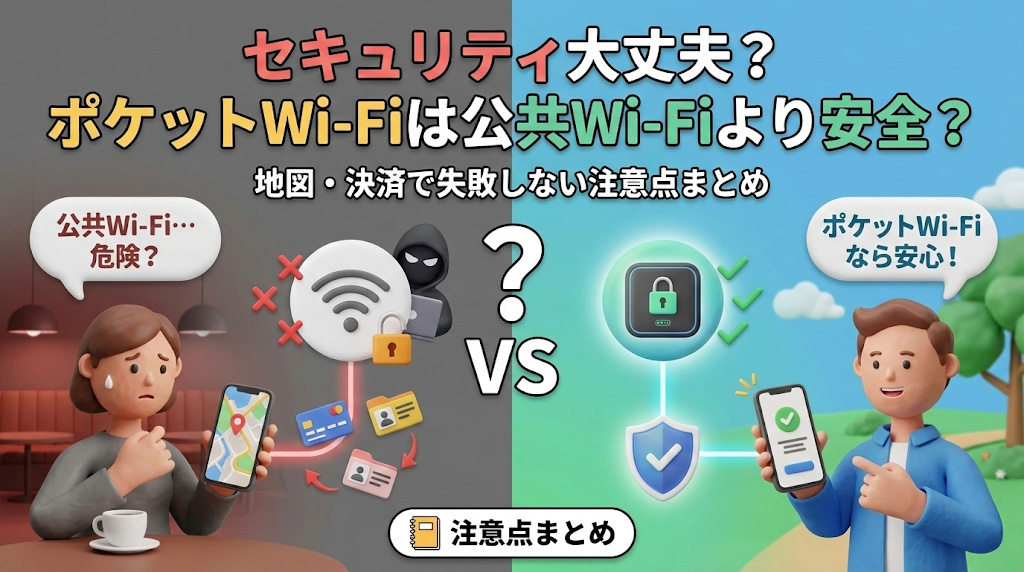
※本記事にはアフィリエイトリンク(広告)が含まれることがあります。
外出先でスマホの通信を使うとき、「公共Wi-Fiって危ないって聞くけど、じゃあポケットWi-Fiは安全なの?」と不安になりますよね。
特に地図アプリ(Googleマップ)やキャッシュレス決済(クレカ・Pay系)を使う場面では、失敗したくない人が多いはずです。
この記事では、公共Wi-FiとポケットWi-Fiの違いをセキュリティ目線で整理しつつ、地図・決済でやらかさないための注意点をまとめます。
結論:基本は「公共Wi-FiよりポケットWi-Fiの方が安全」になりやすい
ざっくり結論から言うと、一般的には
- 公共Wi-Fi:誰でも入れる=混ざりやすい(危険ポイントが多い)
- ポケットWi-Fi:自分専用の回線に近い=リスクを減らしやすい
という構造の違いがあります。
ただし、ポケットWi-Fiでも「設定が甘い」「偽Wi-Fiに引っかかる」「端末の使い方が雑」だと事故ります。
なので本記事では「安心できる使い方」をセットで解説していきます。
公共Wi-Fiが危ないと言われる理由
公共Wi-Fiは、駅・カフェ・商業施設などで無料提供されていることが多いです。便利ですが、次のようなリスクがあります。
1) 同じWi-Fiに“知らない人”も接続している
同じネットワークに不特定多数がいる状態なので、環境によっては通信を盗み見られる・妨害されるリスクが上がります。
2) 「偽Wi-Fi(なりすまし)」に騙されやすい
例えば施設名っぽいWi-Fi名で、実は悪意ある人が飛ばしている電波…というパターン。
一度つながると、偽のログイン画面に誘導されたり、情報を抜かれたりする可能性があります。
3) ログインが必要なWi-Fiは“偽ページ”が混ざりやすい
メールアドレスやSNSログインを求めるタイプのWi-Fiは、特に注意が必要です。
「本物の施設ページ」っぽく作るのが簡単だからです。
ポケットWi-Fiが比較的安全な理由
ポケットWi-Fiは、ざっくり言うと自分専用のルーターです。公共Wi-Fiみたいに「知らない人が同じネットワークに混ざる」状況を作りにくいのが強みです。
さらに、
- 自分でSSID/パスワードを管理できる
- 接続する端末を自分で把握できる
- 自宅Wi-Fiに近い運用ができる
という点で、事故の確率を下げやすいです。
ただし、次の章からが本番です。
「ポケットWi-Fiでもやらかすポイント」を潰していきます。
地図・決済で失敗しない!ポケットWi-Fiの安全な使い方チェックリスト
ここだけ読めばOK、の実用チェックリストです。
1) 初期パスワードのまま使わない(できれば変更)
端末に貼ってある初期パスワードのままでも、すぐ破られるわけではありません。
ただし、端末を落とした・写真を撮られた・覗き見された…などの事故に弱いです。
可能なら、管理画面からWi-Fiパスワードを自分用に変更しておくのが安心です。
2) WPSはOFF(設定がある場合)
WPSは「ボタン1つで接続できる」便利機能ですが、セキュリティ的には弱点になりやすいです。
設定にWPSがあるならOFF推奨です。
3) 端末の自動接続(オート接続)を切る
スマホ側の設定で、過去につないだWi-Fiへ勝手につながることがあります。
公共Wi-Fiも含めて、事故の入り口になりやすいので、
- 「自動接続をオフ」
- 「使わないWi-Fiは削除」
をやっておくと安心です。
4) “HTTPSじゃないページ”でログイン・決済をしない
ポケットWi-Fiでも、アクセス先のサイトが弱いと意味がないです。
- URLが「https://」で始まっているか
- ブラウザの鍵マークが出ているか
この2つだけでも見ておくと、変なページに引っかかりにくくなります。
5) OSとアプリを更新する(ここ大事)
正直これが一番効きます。
iPhone/Androidも、地図アプリも、決済アプリも、更新=穴ふさぎです。
「面倒で後回し」になりがちですが、事故を減らす最短ルートです。
公共Wi-Fiで“絶対やめた方がいいこと”7選(地図・決済の人向け)
公共Wi-Fiを使う場面があるなら、これだけは避けてください。
- ネットバンクや証券口座にログイン
- クレカ情報を入力する決済(通販・チケット購入)
- パスワード変更(SNS/メール/Apple/Google)
- 仕事のファイルを送る(機密情報)
- フリマやネットショップの管理画面操作
- 二段階認証コードの受け取り直後にログイン(乗っ取りリスク増)
- 「Wi-Fiログイン画面」で個人情報を入力(本物か判断できないならNG)
地図を見るだけなら比較的マシですが、ログインが絡む操作は避けるのが無難です。
「地図(Googleマップ)」は安全?外出でよくある注意点
Googleマップ自体は、普通に使う分には過剰に怖がる必要はありません。
ただし、外出先で起きがちな落とし穴があります。
位置情報の共有がONのままになっている
家族や友人との共有機能を使ったことがある人は、意図せずONのままになっていることがあります。
設定を一度見直しておくと安心です。
“偽QRコード”や怪しいリンクから地図を開く
店頭QR・SNS広告などから地図を開く時に、変なサイトを踏むケースがあります。
地図はできれば 公式アプリから検索して開くのが安全です。
「決済」はどうするのが安心?おすすめの優先順位
外出先の決済は、優先順位を決めておくとラクです。
- モバイル回線(スマホ4G/5G) ←いちばん無難
- ポケットWi-Fi ←次に安心
- 公共Wi-Fi ←できれば避ける(使うならVPN等を検討)
「通信量がもったいないから公共Wi-Fiで決済」は、事故った時のダメージがデカいのでおすすめしません。「決済」はどうするのが安心?おすすめの優先順位
外出先の決済は、優先順位を決めておくとラクです。
- モバイル回線(スマホ4G/5G) ←いちばん無難
- ポケットWi-Fi ←次に安心
- 公共Wi-Fi ←できれば避ける(使うならVPN等を検討)
「通信量がもったいないから公共Wi-Fiで決済」は、事故った時のダメージがデカいのでおすすめしません。
よくある質問(FAQ)
Q. ポケットWi-Fiなら何をしても安全ですか?
いいえ。ポケットWi-Fiは公共Wi-Fiより安全になりやすいだけで、
端末の設定・OS更新・アクセス先サイトが弱いと事故ります。チェックリストだけは守るのがおすすめです。
Q. 無料Wi-Fiでも暗号化(鍵マーク)なら安全ですか?
比較的マシな場合もありますが、偽Wi-Fiやネットワークの質まで判断しづらいです。
決済・重要ログインは避けるのが無難です。
Q. 外でどうしても公共Wi-Fiしかないときは?
「ログイン・決済・パスワード変更」をしないのが基本です。
どうしても必要なら、スマホ回線に切り替えるか、VPNなど追加対策を検討してください。
まとめ:地図・決済を安全にするなら「回線より運用」が9割
最後に要点をまとめます。
- 公共Wi-Fiは便利だけど、混ざりやすく事故りやすい
- ポケットWi-Fiは自分専用に近く、公共Wi-Fiより安全になりやすい
- ただし「設定」「自動接続OFF」「更新」「HTTPS確認」ができていないと危ない
- 決済は基本「スマホ回線」>「ポケットWi-Fi」>「公共Wi-Fi」
外出が増える人ほど、ここを押さえるだけで安心感が段違いです。
外出先で地図や決済を安心して使いたい人は、公共Wi-Fiに頼らず「自分専用の回線」を持っておくと安心です。用途別に、月額型/買い切り型なども選べます。
↓どんな買い切りWi-Fi(リチャージ型)を購入すればいいか診断できる記事を作成しています↓
関連記事