【3〜5万円でここまでできる】副業・在宅ワーク用にちょうどいい中古ThinkPadの選び方【Be-Stock】
 admin_azuki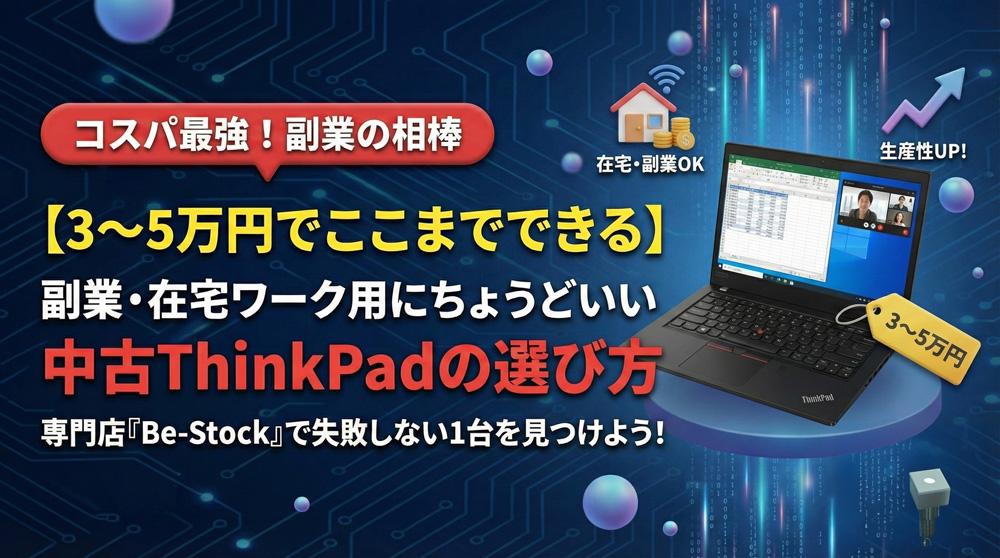
※本記事にはアフィリエイトリンク(広告)が含まれることがあります。
「在宅ワーク用にPCがほしい」
「副業を始めたいけど、新品PCに10万円はちょっとキツい…」
そんなときの選択肢として、中古のThinkPad(シンクパッド)はかなり有力です。
しかも今は、
AIブームの影響で 今後PCの価格がじわじわ上がるかもしれない と言われています。
✅ できるだけ予算を抑えたい
✅ でも、仕事や副業でちゃんと使えるPCがほしい
という人にこそ、
「今のうちに中古ThinkPadを1台確保しておく」 という考え方はかなり賢い選択です。
この記事では、
- なぜ「とにかく安い新品PC」より中古ThinkPadがアリなのか
- 中古で失敗しないためのスペックの見方
- ThinkPad専門店 Be-Stock で探すときのポイント
- 実際にどんな副業・在宅ワークに使えるのか
まで、わかりやすくまとめていきます。
なぜ安い新品より中古ThinkPadが“ちょうどいい”のか
「同じくらいの値段なら、新品のほうが安心じゃない?」
と思う人も多いはずです。
もちろん、新品=保証・バッテリーなどの安心感は大きなメリットです。
ただし、予算を3〜5万円に絞ったときに比べてみると、
- 安い新品ノートPC
- 中古のビジネス向けThinkPad
では、中身の性能にかなり差が出ることが多いです。
🔻 安い新品ノートPCでありがちなパターン
- メモリが4〜8GBと少ない
- ストレージがeMMCや小容量SSDで、すぐいっぱいになる
- CPUが非力で、ブラウザ・Zoom・Officeを同時に開くと重い
スペックがギリギリだと、
「Zoomをしながら資料を見るだけでカクカク…」
「タブを少し開いただけで動きが遅い…」
といったストレスにつながりやすいです。
✅ 中古ThinkPadの強み
ThinkPadはもともと法人向け(企業向け)のビジネスノートとして使われることが多く、
- キーボードが打ちやすい
- 本体が頑丈で、作りがしっかりしている
- 中古でも必要十分なCPU・メモリを搭載していることが多い
といった特徴があります。
つまり、同じ3〜5万円でも「中身の性能がだいぶ違う」 ということです。
「新品で“ギリギリの性能”を買うより、
中古でも“仕事に耐えられる性能”を選んだほうが、長くストレスなく使える」
これが、中古ThinkPadを選ぶ一番の理由です。

中古ThinkPadを選ぶときに絶対チェックしたいスペック
中古PC選びで大事なのは、見た目より中身です。
特に以下の4つは必ずチェックしておきましょう。
① CPU(性能の土台)
- 目安は Core i5以上
- 世代は 第8世代(〇〇-8xxx)以降 を目安にすると安心
例:
- Core i5-8250U
- Core i5-8350U
- Core i7-8650U など
古すぎる世代だと、
ブラウザ・Zoom・Officeを同時に使ったときに重さを感じやすくなります。
② メモリ(同時に動かせる作業量)
- 最低でも8GB
- できれば 16GB あると、かなり余裕があります
在宅ワーク・副業でありがちな
- ブラウザでタブを複数開く
- チャットツール(Slack/Teamsなど)を開いたまま
- Excel/Wordを使う
- Zoom/Meetでオンライン会議
といった使い方をするなら、
メモリはケチらず、16GBを優先するのがおすすめです。
③ ストレージ(SSD/HDD)
中古だからこそ、絶対にSSD搭載モデルを選びたいところです。
- SSD:起動・保存が速く、体感速度が全然違う
- HDD:容量は多いが、動きがモッサリしがち
容量の目安は、
- 256GB〜512GB あれば、事務作業・在宅ワーク用途なら十分
写真や動画をたくさん保存するなら512GB〜1TBも検討してOKです。
④ 画面サイズと重さ
- 作業しやすさ重視 → 14インチ前後(Tシリーズなど)
- 軽さ重視のモバイル用途 → 12〜13インチ(Xシリーズなど)
自宅メインなら14インチがバランス良く、
カフェや外出先で使うことが多い人は軽いXシリーズも人気です。
Be-Stockでの探し方:失敗しにくい条件とシリーズ
ThinkPad専門店 Be-Stock なら、
ThinkPadに特化したラインナップから選べるので、
「よくわからない中古ショップを彷徨う」より安心感があります。
ここでは、Be-Stockで中古ThinkPadを探すときのポイントをまとめます。
① 絞り込みの“最低条件”を決めておく
まずは検索・絞り込み機能で、以下の条件を目安にすると失敗しにくいです。
- CPU:Core i5以上
- メモリ:8GB以上(できれば16GB)
- ストレージ:SSD 256GB以上
- OS:Windows 10 or 11
「とりあえず安い順」で見る前に、
スペックの下限ラインを決める のがポイントです。
② シリーズの違いざっくり
ThinkPadにはいくつかシリーズがありますが、
在宅ワーク・副業用途で狙いやすいのはこのあたりです。
■ Tシリーズ(T4xx など)
- スタンダードなビジネス向け
- 14インチ前後で、キーボードも使いやすい
- 在宅ワーク・事務作業・副業全般に向いている
■ Xシリーズ(X2xx / X1 など)
- 軽量・モバイル向け
- 持ち運びが多い人におすすめ
- 画面サイズが小さめなので、家では外付けモニターを使うのもあり
■ Lシリーズ/Eシリーズ
- 比較的お手頃なビジネス向け
- 予算重視の人に向く
どのシリーズがいいか迷ったら、
「家での作業がメイン → Tシリーズ」
「持ち運び前提 → Xシリーズ」
くらいのざっくりしたイメージで選んでOKです。
コンディション・バッテリー状態も要チェック
中古ならではのポイントとして、
- 外装の傷・天板の状態
- キーボードのテカリ具合
- バッテリーの状態
などの説明も要チェックです。
Be-Stockのような専門店なら、
コンディションがランク分けされていることが多いので、
「見た目にこだわらないから、とにかくコスパ重視」
「仕事相手の前で使うから、できるだけキレイな個体がいい」
といった自分の希望に合わせて選びやすいです。
どんな働き方に向いている?おすすめの用途例
中古ThinkPadは、「ゲームをゴリゴリやりたい」人には向きませんが、
「ちゃんと仕事に使えるPCがほしい」人にはめちゃくちゃ相性がいい です。
例えば、こんな使い方ができます。
📝 ① 副業ライター・ブログ運営
- ブラウザで調べもの
- WordPressで記事執筆
- 画像の簡単な加工(Canvaなど)
このレベルなら、Core i5+メモリ8〜16GBあれば余裕です。
📊 ② 在宅事務・経理・資料作成
- Excel、Word、PowerPoint
- 会計ソフトやクラウド型の業務システム
- TeamsやZoomでのオンライン会議
ビジネス用途を想定して作られているThinkPadは、
キーボードも打ちやすく、長時間の作業にも向いています。
🎧 ③ オンライン講座・資格勉強
- 動画講座(Udemyなど)の視聴
- ノートアプリ・PDFの閲覧
- チャットツールでの質問やコミュニティ参加
「勉強用PCがほしい」という人にも、
中古ThinkPadはかなり相性がいいです。
まとめ:3〜5万円台で“仕事に使える1台”を今のうちに押さえる
AIブームで、今後PCパーツが企業向けに優先される流れになると、
個人向けPCの価格がじわじわ上がっていく可能性があります。
だからこそ、
- 今はまだ3〜5万円台で手に入る
- でも、中身はしっかり“仕事用仕様”
という中古ThinkPadは、
「値上がり前に押さえておきたい選択肢」のひとつです。
おさらいすると、ポイントはこの4つ。
- ✅ 安い新品より、中古ThinkPadのほうが性能バランスが良いことが多い
- ✅ CPUはCore i5以上・第8世代以降、メモリはできれば16GB
- ✅ SSD搭載モデルを選ぶことで、体感速度がかなり快適になる
- ✅ Be-Stockなら、ThinkPad専門店として条件を絞りつつ選びやすい
「在宅ワーク用に1台ほしい」
「副業を始めるから、ちゃんと使えるPCを用意したい」
そんなタイミングの人は、
値上がりしてしまう前に、中古ThinkPadの在庫をチェックしてみてください。

Apple認定整備済み製品もそろっています!