
【2026年最新】IPv6(IPoE)の設定方法とつながらない時の対処法|初心者でもわかる完全ガイド
 admin_azuki
※本記事にはアフィリエイトリンク(広告)が含まれることがあります。
📡 結論:IPv6(IPoE)は基本的に「つなぐだけ」で使える
「IPv6(IPoE)の設定って難しそう...」
「つながらない時はどうすればいいの?」
「何を確認すればいいかわからない」
結論:IPv6(IPoE)対応ルーターなら、LANケーブルをつなぐだけで自動設定されます。
ただし、つながらない場合は以下の3つを確認:
⚠️ 確認1:ルーターがIPv6(IPoE)に対応しているか
⚠️ 確認2:古いPPPoE設定が残っていないか
⚠️ 確認3:プロバイダのIPv6サービスが開通しているか
この記事では、設定方法からトラブルシューティングまで、画像付きで詳しく解説します。
IPv6(IPoE)とは?超簡単に説明
IPv6(IPoE)を一言で言うと
「混雑しにくい高速道路を使ってインターネットにつながる仕組み」
従来のPPPoE方式との違い
| 項目 | PPPoE(旧方式) | IPoE(新方式) |
|---|---|---|
| 速度 | 遅くなりやすい | 速い・安定 |
| 混雑 | 夜間に渋滞 | 渋滞しにくい |
| 設定 | ID・パスワード必要 | 不要(自動) |
| イメージ | 狭いトンネル経由 | 広い高速道路 |
なぜIPv6(IPoE)が速いのか?
PPPoE方式の問題点:
- 「ネットワーク終端装置」という狭い道を通る
- 夜間にみんなが使うと大渋滞
- 速度が100Mbps程度に制限されることも
IPoE方式の利点:
- ネットワーク終端装置を通らない
- 直接インターネットにつながる
- 混雑の影響を受けにくい
IPv6(IPoE)の設定方法(基本編)
【準備】必要なもの
✅ IPv6(IPoE)対応ルーター
✅ IPv6サービス対応プロバイダ
✅ ONUまたはホームゲートウェイ
【重要】IPv4 over IPv6について
IPv6だけだと困ること:
- IPv4専用サイト(Twitter、一部のゲームなど)が見られない
解決策:IPv4 over IPv6
- IPv6とIPv4の両方が使える
- 各プロバイダの名称:
- v6プラス(JPNE)
- IPv6オプション(BIGLOBE)
- OCNバーチャルコネクト(OCN)
- transix(IIJ)
- クロスパス(アルテリア)
- v6コネクト(朝日ネット)
設定手順(3パターン)
パターン1:新規でIPv6(IPoE)を始める場合
STEP1:プロバイダのIPv6サービスを申し込む
各プロバイダのマイページから申込(無料の場合が多い)
STEP2:IPv6対応ルーターを用意
【確認方法】
- ルーターの箱・説明書に「IPv6対応」「IPoE対応」と記載があるか確認
- または商品ページで確認
【主要メーカーの対応ルーター】
- BUFFALO:WXRシリーズ、WSRシリーズ
- NEC:Atermシリーズ
- ELECOM:WRCシリーズ
- TP-Link:Archer AXシリーズ
STEP3:機器を接続
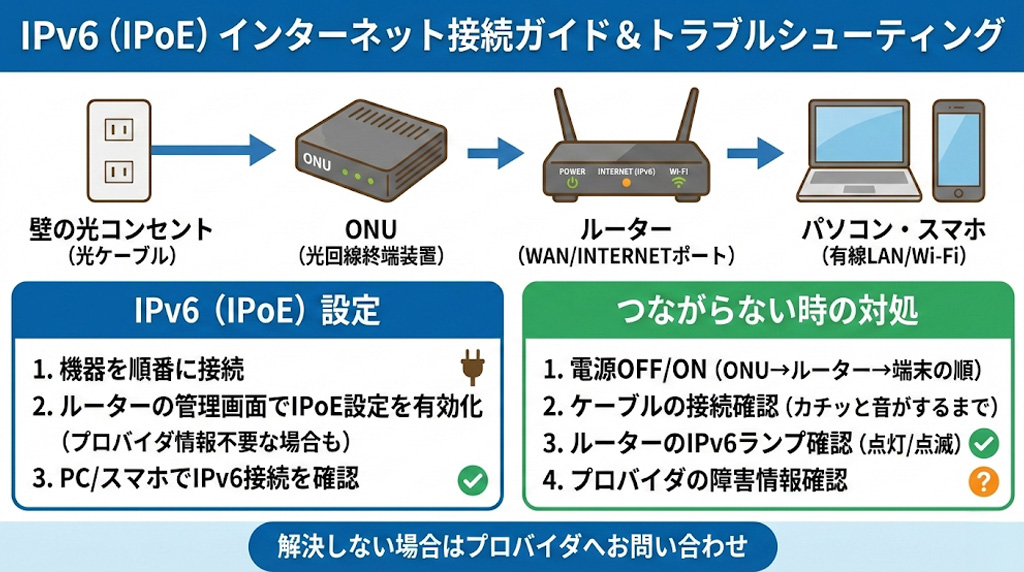
【接続順序】
壁の光コンセント
↓
ONU(光回線終端装置)
↓
ルーター(WAN/INTERNETポート)
↓
パソコン・スマホ(有線またはWi-Fi)
STEP4:ルーターの電源を入れて待つ
⏰ 3〜5分待つ(自動設定中)
✅ ルーターのランプが安定したら完了
パターン2:PPPoEからIPv6(IPoE)に切り替える場合
問題:古いPPPoE設定が残っていると接続できない
【対処法1:ルーターを初期化する(推奨)】
- ルーター背面のRESETボタンを探す
- 尖ったもの(爪楊枝など)で5〜10秒押し続ける
- ランプが全点灯→全消灯→再起動
- 3〜5分待つ
→ 初期化後、自動的にIPv6(IPoE)に切り替わります
【対処法2:PPPoE設定を手動で削除する】
バッファロー製ルーターの場合:
- ブラウザで「192.168.11.1」にアクセス
- ログイン(初期ID:admin、初期パスワード:password)
- 「インターネット」→「IPアドレス取得方法」
- 「インターネット@スタートを行う」を選択
- 「設定」をクリック
NEC製ルーターの場合:
- ブラウザで「192.168.0.1」にアクセス
- ログイン
- 「基本設定」→「接続先設定」
- PPPoE設定を削除
パターン3:ひかり電話を使っている場合
ホームゲートウェイ(HGW)がある場合:
【接続順序】
壁の光コンセント
↓
ホームゲートウェイ(HGW)
↓
ルーター(WAN/INTERNETポート)
↓
パソコン・スマホ
設定のポイント:
- ルーターは「ルーターモード」に設定
- ルーターの設定で「DHCPv6-PD」を有効化
つながらない時の対処法(トラブルシューティング)
【症状1】インターネットに全くつながらない
原因1:ルーターがIPv6(IPoE)に対応していない
【確認方法】
- ルーターの型番を検索
- メーカーサイトで「IPv6対応」「IPoE対応」を確認
【対処法】 → IPv6対応ルーターに買い替える
原因2:プロバイダのIPv6サービスが開通していない
【確認方法】
- プロバイダのマイページで開通状況を確認
- 開通日は申込から1週間〜2週間後が多い
【対処法】 → 開通日まで待つ
原因3:古いPPPoE設定が残っている
【対処法】 → ルーターを初期化(上記「パターン2」参照)
【症状2】IPv4サイトが見られない(IPv6サイトだけ見られる)
原因:IPv4 over IPv6が有効になっていない
【確認方法】
- Twitterにアクセスできるか確認
- アクセスできない → IPv4 over IPv6が無効
【対処法1:ルーターの設定を確認】
バッファロー製:
- 設定画面で「インターネット」→「IPアドレス取得方法」
- 「v6プラス」「IPv6オプション」などを選択
- 「設定」をクリック
NEC製:
- 設定画面で「基本設定」→「接続先設定」
- 「IPv6ブリッジ」を有効化
【対処法2:プロバイダに確認】
- 契約しているサービスが「IPv4 over IPv6」に対応しているか確認
【症状3】速度が遅い・不安定
原因1:ルーターが熱を持っている
【対処法】
- ルーターの側面を触って確認
- 熱い場合は電源を切って5〜10分放熱
- 再起動
原因2:LANケーブルが古い(カテゴリ5以下)
【確認方法】
- LANケーブルに「CAT5e」「CAT6」などの表記を確認
- 「CAT5」以下は100Mbpsまでしか対応していない
【対処法】 → CAT6以上のLANケーブルに交換
原因3:ルーターのファームウェアが古い
【対処法】
- メーカーサイトから最新ファームウェアをダウンロード
- ルーターの設定画面から更新
【症状4】一部のゲームやVPNがつながらない
原因:IPv4 over IPv6ではポート開放ができない
【対処法】 → PPPoE方式に戻すか、固定IPオプションを契約
接続確認方法
方法1:接続テストサイトで確認(簡単)
手順:
- Googleで「IPv6 test」と検索
- テストサイトにアクセス
- 結果を確認
【正常な結果】
- ✅ IPv4 Connectivity: Supported
- ✅ IPv6 Connectivity: Supported
- ✅ IPv4 over IPv6: 検出
方法2:Windowsで確認
手順:
- スタートメニュー → 設定 → ネットワークとインターネット
- 「ネットワークの詳細設定」をクリック
- 「ハードウェアとネットワークのプロパティ」
- IPv6アドレスが表示されているか確認
【正常な例】
IPv6アドレス: 2001:XXXX:XXXX:XXXX::XXXX
方法3:Macで確認
手順:
- Appleメニュー → システム環境設定 → ネットワーク
- 「詳細」をクリック
- 「TCP/IP」タブ
- IPv6アドレスが表示されているか確認
よくある質問(FAQ)
Q1. IPv6(IPoE)の設定にID・パスワードは必要ですか?
A. いいえ、不要です。
IPv6(IPoE)は自動設定されるため、PPPoE方式のようなID・パスワード入力は不要です。
Q2. ルーターを初期化するとWi-Fiのパスワードも消えますか?
A. はい、消えます。
初期化後は以下の再設定が必要です:
- Wi-Fiのネットワーク名(SSID)
- Wi-Fiのパスワード
- その他の設定(ポート開放など)
Q3. IPv6(IPoE)に対応しているか確認する方法は?
A. 以下の3つの方法があります。
- ルーターの箱・説明書を確認
- メーカーサイトで型番を検索
- 「IPv6対応ルーター」一覧ページで確認
Q4. 古いPPPoE設定を削除しないとどうなる?
A. IPv6(IPoE)に切り替わらず、遅いままです。
PPPoE設定が優先されて、IPoE方式が使われません。
Q5. IPv4 over IPv6が使えないプロバイダはある?
A. あります。
古いプロバイダや格安プロバイダでは対応していない場合があります。
確認方法: プロバイダの公式サイトまたはサポートに問い合わせ
Q6. ホームゲートウェイだけでIPv6(IPoE)は使えますか?
A. 使えますが、複数台接続には不向きです。
おすすめ: ホームゲートウェイ+IPv6対応ルーターの組み合わせ
Q7. IPv6(IPoE)の月額料金は?
A. ほとんどのプロバイダで無料です。
一部のプロバイダで月額200〜500円かかる場合があります。
トラブルシューティング早見表
| 症状 | 原因 | 対処法 |
|---|---|---|
| 全く繋がらない | ルーター未対応 | IPv6対応ルーターに交換 |
| 全く繋がらない | PPPoE設定が残存 | ルーターを初期化 |
| IPv4サイトが見られない | IPv4 over IPv6未対応 | プロバイダに確認 |
| 速度が遅い | ルーターが熱い | 5分電源OFFで放熱 |
| 速度が遅い | LANケーブルが古い | CAT6以上に交換 |
| 一部のゲームが動かない | ポート開放不可 | PPPoE併用または固定IP契約 |
IPv6(IPoE)設定のまとめ
✅ 設定の基本
- IPv6対応ルーターを用意
- LANケーブルでつなぐ
- 3〜5分待つ(自動設定)
✅ つながらない時の対処法
- ルーターを初期化(PPPoE設定削除)
- 接続確認サイトでチェック
- プロバイダのサポートに問い合わせ
✅ 高速化のコツ
- ルーターは風通しの良い場所に設置
- LANケーブルはCAT6以上を使う
- ファームウェアは常に最新に
まとめ
- IPv6(IPoE)は基本的に自動設定
- つながらない時はルーター初期化
- IPv4 over IPv6で両方使える
- 対応ルーターが必須
- 設定不要でID・パスワードも不要
→ この記事の手順通りに進めれば、誰でもIPv6(IPoE)が使えます!