【開封レビュー】おきらくホームWi-Fi(L13)は何が届く?同梱物〜初期設定まで写真で解説
 admin_azuki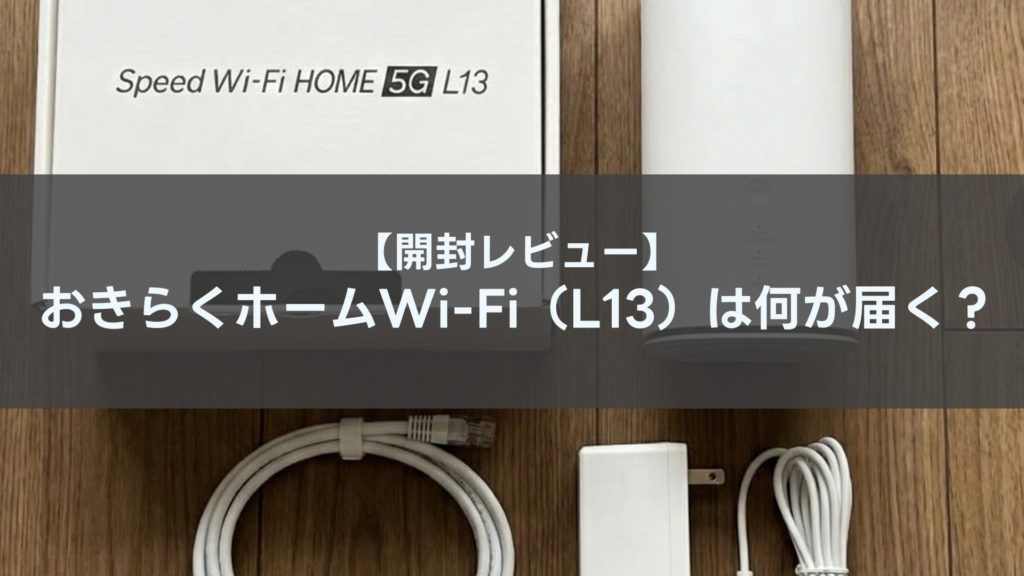
※本記事にはアフィリエイトリンク(広告)が含まれることがあります。
「工事不要で置くだけ」って聞くと便利そうだけど、実際に届いたら 何が入ってて、どうやって使い始めるの? って気になると思います。
今回は おきらくホームWi-Fi(SPEED Wi-Fi HOME 5G L13) を、
開封→同梱物チェック→電源ON→初期設定の流れまで、写真つきでまとめました!
外箱はこんな感じ(シンプルで分かりやすい)
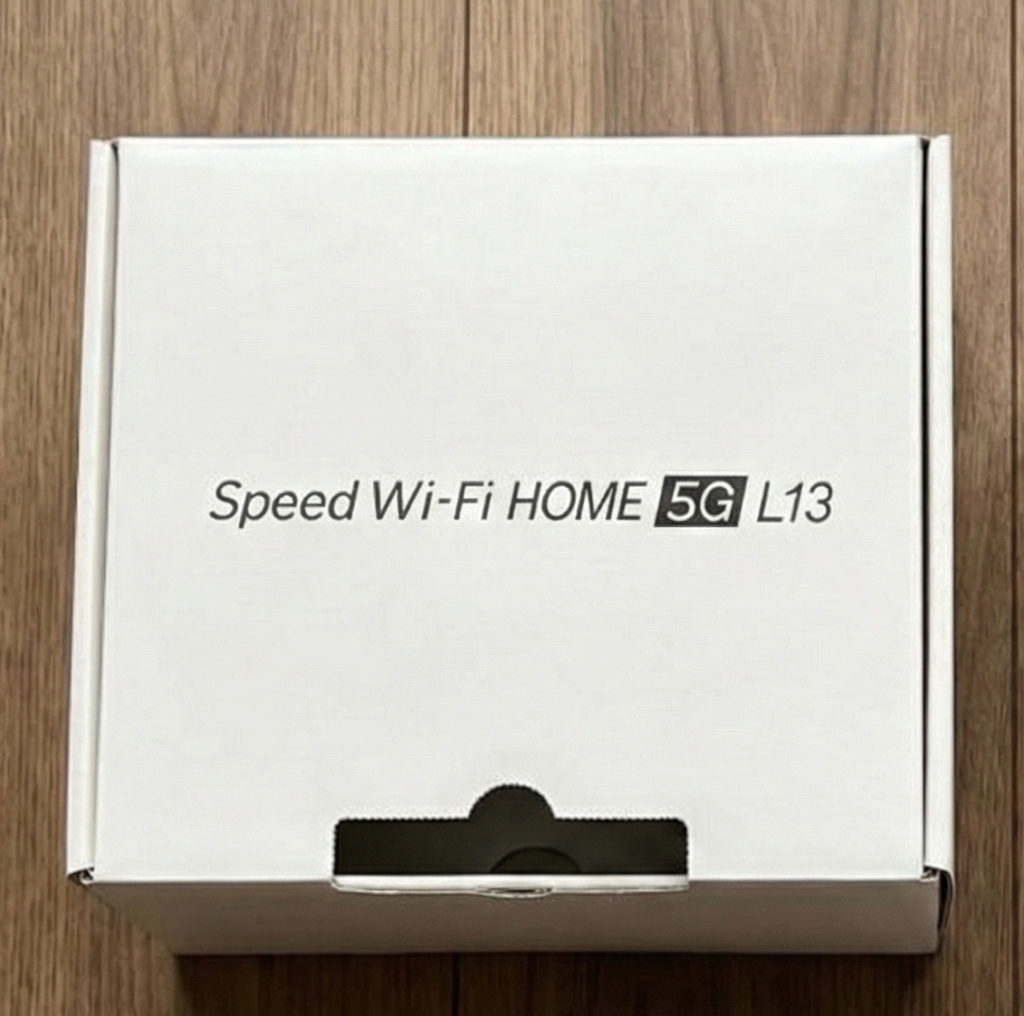
白い箱に「Speed Wi-Fi HOME 5G L13」って書いてある、かなりシンプルなパッケージ。
ゴテゴテしてなくて分かりやすいし、受け取った瞬間に「これだ!」ってなるやつ。
同梱物一覧:届いたもの全部

今回入ってたのはこの4つ!
- 本体(SPEED Wi-Fi HOME 5G L13)
- 電源アダプター
- 電源ケーブル(アダプターと一緒)
- LANケーブル(白)
- (+ 外箱)
LANケーブルも入ってたから、PCを安定させたい人は最初から有線でつなげるのが楽だと思う。
レンタル系は返却があるので、私はこの時点で「欠品がないか」だけサクッと確認しておきます◎
本体はシンプルで置きやすい(生活感出にくい)

本体は白くてスッキリ。
丸っこいデザインで主張が強くないから、部屋に置いても「機械感」が出にくいのが良かったです!
前面にはランプ表示がまとまってて、状態が確認しやすいタイプです。わかりやすい!
電源を入れてみた(ランプ点灯で安心)
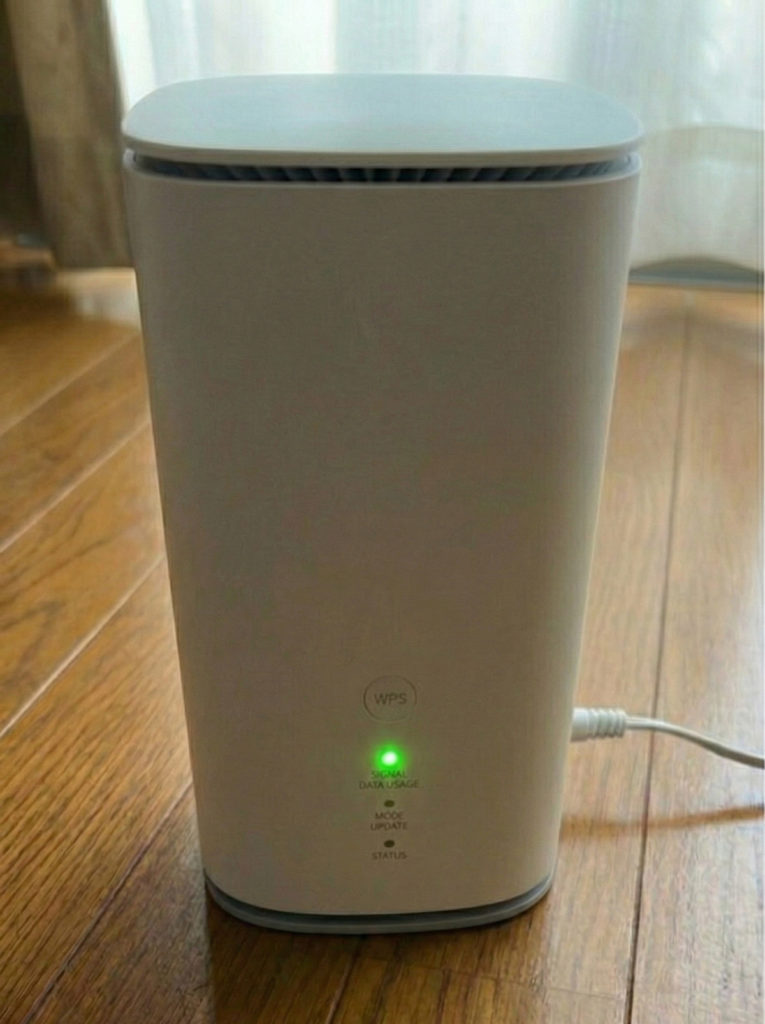
とりあえず私は 窓の近くに置いて電源ON。
この写真みたいにランプが点灯してくれると「ちゃんと動いてる!」って分かりやすくて安心します。
窓際にした理由は単純で、ホームルーターって置き場所で変わることが多いんですよね。
最初は窓際スタートが無難だと思います!
初期設定:やることはだいたい3ステップ(難しくない)
ここから「設定って難しいのかな?」って思うかもだけど、基本はシンプル。
ステップ1:置く → コンセント挿す
電源を入れて、ランプが落ち着くまで少し待つ(数分くらい)。
ステップ2:スマホ(またはPC)をWi-Fi接続
スマホのWi-Fi一覧からSSIDを選んで、パスワードを入力するだけ。
※SSID/パスワードは本体の底面に書いてあります。
ステップ3:ネットがつながるか確認
ブラウザを開く/YouTubeを再生/Speedtestで軽く測る、どれかでOK。
最初に測っておくと、後で置き場所を変えた時に比較できて便利!
LANケーブルが入ってたので「有線」もできる(安定重視ならおすすめ)
同梱物にLANケーブルがあるので、
- ゲーム機
- デスクトップPC
- 在宅用のメインPC
みたいに「安定させたい機器」は有線接続にすると気持ちが楽です。
Wi-Fiも十分だけど、家の環境によっては有線のほうが安定することもあります。
まとめ:開封して分かったこと(初心者でも始めやすい)
- 届くものはシンプルで、本体+電源+LANケーブルが揃ってた
- 本体がスッキリしてて、部屋に置きやすい
- 初期設定は 電源入れる→Wi-Fiつなぐ→確認でだいたいOK
- 迷ったら 窓際スタートが無難(置き場所で変わることが多い)
「朝と夜で速度が変わるか」も測ってみました!実測レビューはこちら↓
関連記事